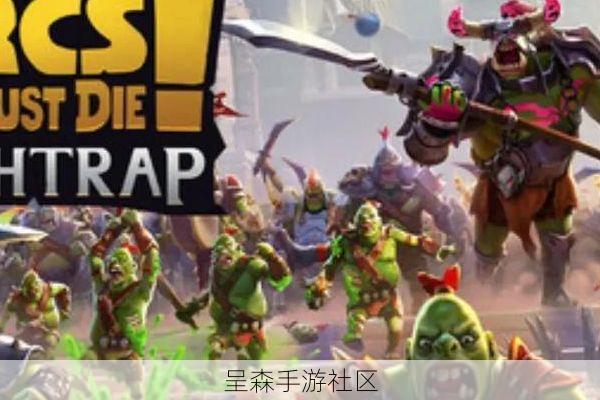
“这破游戏怎么又闪退了?!”——如果你和我一样,在2026年还在折腾《兽人必须死2》的祖传兼容性问题,那这篇指南就是为你写的。
作为一个从1代被虐到2代的老玩家,我经历过无数次黑屏、闪退、卡加载的绝望时刻,甚至一度怀疑开发商和显卡厂商联手谋害玩家。但别慌,经过无数次重装系统、驱动和骂街后,我总结出一套2026年依然有效的解决方案,甚至包括几个连官方论坛都没提的偏方。
一、先搞清楚你遇到的是哪种崩溃
(对症下药比瞎折腾强100倍)
1. 黑屏后秒退回桌面
- 典型症状:点击启动游戏→屏幕一黑→瞬间回到桌面,连错误提示都没有。
- 大概率凶手:显卡驱动冲突、DirectX组件抽风,或者2026年新系统(比如Win12)的兼容性bug。
2. 卡在加载界面不动
- 典型症状:游戏logo能出现,但进度条走到一半就卡死,风扇狂转。
- 大概率凶手:游戏文件损坏、杀毒软件拦截,或者你的硬盘快挂了(别笑,我真遇到过)。
3. 直接提示“无法启动”
- 典型症状:Steam/EPIC显示“运行中”但游戏死活不出来,或者弹窗报错。
- 大概率凶手:运行库缺失、管理员权限问题,或者……你忘了解压游戏(别问我怎么知道的)。
二、通用急救方案(2026年亲测有效)
按优先级排序,建议从头开始试,别跳步!
▌方法1:显卡驱动玄学操作
适用问题:黑屏/闪退
个人评价:90%问题出在这儿,尤其是NVIDIA 5系/AMD 8系新显卡用户。
- 更新驱动:别用厂商自带工具,直接去官网下(NVIDIA/AMD),选Studio版驱动(游戏版反而容易崩)。
- 关键设置:
- NVIDIA用户:打开控制面板→管理3D设置→找到《兽人必须死2》→关闭**“低延迟模式”和“电源管理模式”**(改成“最高性能优先”)。
- AMD用户:肾上腺素软件里禁用**“增强同步”**,这玩意儿和祖传引擎有仇。
- 冷门技巧:如果你用的是笔记本双显卡,强制用独显运行(右键游戏exe→用高性能处理器运行)。
“我自己的RTX 5060一开始疯狂闪退,改完这俩设置直接稳如老狗。”
▌方法2:杀毒软件背刺警告
适用问题:无法启动/卡加载
个人评价:微软Defender在2026年依然是个戏精。
- 关闭所有杀毒软件(包括Windows自带的)。
- 将游戏安装目录添加到白名单(Steam版默认在
C:\Program Files (x86)\Steam\steamapps\common\Orcs Must Die! 2)。
- 重点:如果你用的第三方杀毒软件(比如某60),直接卸载吧,这游戏和它八字不合。
“我曾经因为卡巴斯基偷偷拦截了一个dll文件,重装了3次游戏都没发现……”
▌方法3:DirectX和运行库的终极对决
适用问题:黑屏/报错
个人评价:虽然老套,但真能救命。
- 下载DirectX修复工具(推荐v4.5以上版本),扫描并修复。
- 手动安装以下运行库( Steam版可跳过):
- Visual C++ 2015-2022
- .NET Framework 4.8
- 重点:2026年新系统可能需要额外装DirectX 9.0c(是的,这游戏还在用上古组件)。
“Win12用户注意!系统自带的DX12不向下兼容,得手动装旧版,微软官网有。”
三、2026年新增坑点(Win12/新硬件专属)
最近半年冒出来的新问题,官方装死中:
1. Win12的HDR冲突
- 症状:游戏启动后屏幕闪烁或色彩异常。
- 解决:右键桌面→显示设置→关闭HDR,或者在游戏exe属性里勾选**“禁用全屏优化”**。
2. 虚幻引擎3的144Hz以上刷新率bug
- 症状:高刷显示器用户游戏速度异常快/慢。
- 解决:NVIDIA控制面板→刷新率锁定为60Hz,或Steam启动参数加
-freq 60。
“我的240Hz显示器玩这游戏像开了变速齿轮,锁帧后终于正常了。”
四、偏方区(玄学但可能有效)
如果以上方法都无效,试试这些社区邪典方案:
- 改名大法:把游戏目录下的
OrcsMustDie2.exe改成OrcsMustDie1.exe(对,就是这么离谱)。
- 断网启动:防火墙阻止游戏联网,有时候能绕过DRM抽风。
- 管理员模式+兼容性:右键exe→属性→勾选**“以管理员身份运行”和“兼容模式Windows 8”**。
五、最后的绝望手段
如果所有方法都失败:
- 验证游戏文件(Steam:右键游戏→属性→本地文件→验证完整性)。
- 重装游戏到SSD(机械硬盘加载卡死概率极高)。
- 去官方论坛骂街:2026年了,Robot Entertainment居然还没修这bug,建议集体刷差评催补丁。
“记住,你不是一个人在战斗。”——某个重装系统5次终于能玩上的冤种玩家留。
(如果解决了问题,记得回来评论区还愿;如果没解决……嗯,试试把电脑砸了吧。)



暂时没有评论,来抢沙发吧~